Domain entfernungsmessung.de kaufen?
Wir ziehen mit dem Projekt
entfernungsmessung.de um.
Sind Sie am Kauf der Domain
entfernungsmessung.de interessiert?
domain@kv-gmbh.de · 0541-91531010
Domain entfernungsmessung.de kaufen?
Was bedeutet Systemeinstellungen ändern?
Was bedeutet Systemeinstellungen ändern? Systemeinstellungen ändern bezieht sich auf die Anpassung von verschiedenen Einstellungen und Konfigurationen auf einem Computer oder einem anderen elektronischen Gerät. Dies kann beispielsweise die Änderung von Netzwerkeinstellungen, Bildschirmauflösung, Benutzerkonten oder Datenschutzeinstellungen umfassen. Durch das Ändern von Systemeinstellungen können Benutzer ihr Gerät personalisieren und an ihre individuellen Bedürfnisse anpassen. Es ist wichtig, vorsichtig zu sein, wenn man Systemeinstellungen ändert, da falsche Einstellungen zu Problemen oder Fehlfunktionen führen können. Es wird empfohlen, nur Einstellungen zu ändern, von denen man weiß, was sie bewirken, oder sich vorher ausreichend zu informieren. **
Wo finde ich Systemeinstellungen Iphone?
Die Systemeinstellungen auf einem iPhone befinden sich in der App "Einstellungen". Diese App hat ein graues Symbol mit einem Zahnrad darauf und ist normalerweise auf dem Startbildschirm zu finden. Sobald du die App geöffnet hast, kannst du verschiedene Einstellungen für dein iPhone anpassen, wie zum Beispiel WLAN, Bluetooth, Hintergrundbild, Benachrichtigungen und vieles mehr. Du kannst auch nach bestimmten Einstellungen suchen, indem du oben in der App auf das Suchfeld tippst und den gewünschten Begriff eingibst. In den Systemeinstellungen kannst du dein iPhone personalisieren und an deine Bedürfnisse anpassen. **

Ähnliche Suchbegriffe für Systemeinstellungen
Top-Angebote
Produkte zum Begriff Systemeinstellungen:
-
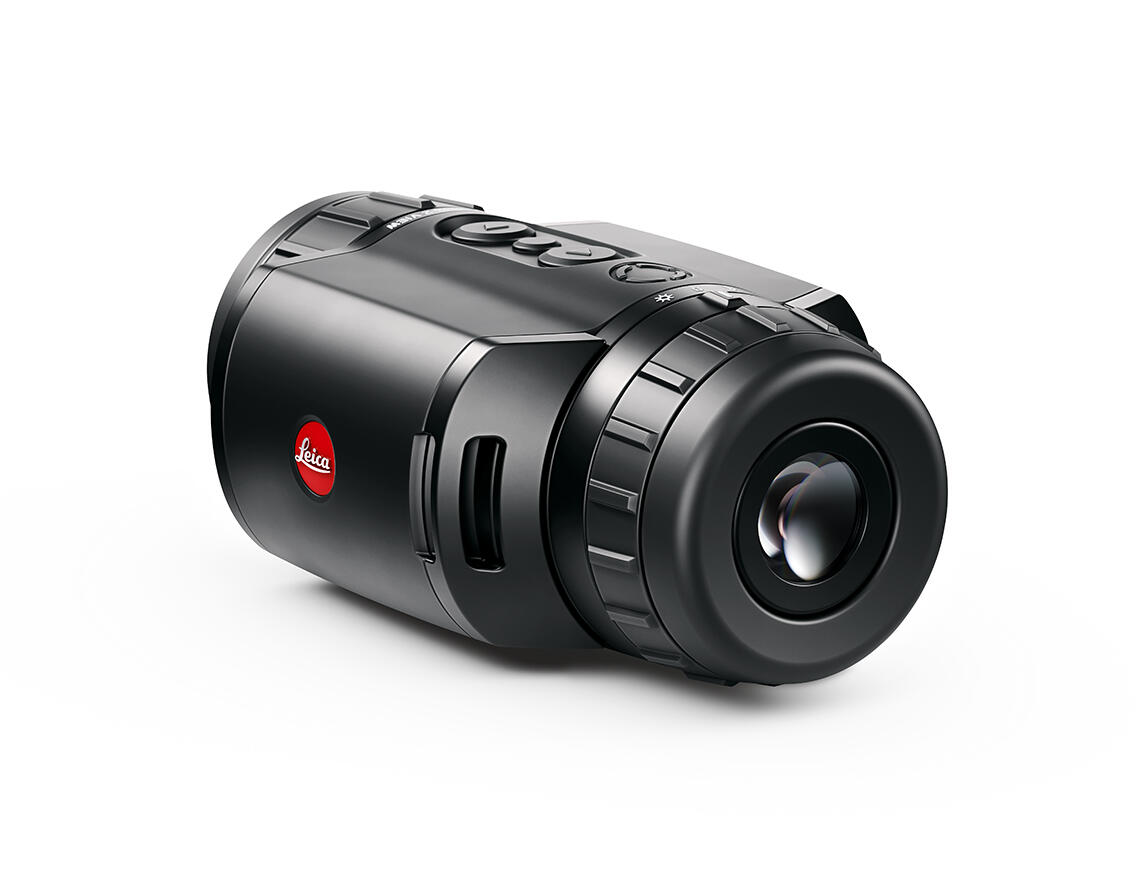
Leica Calonox 2 View – Thermalkamera ohne Laser-Entfernung (inkl. Tasche)Leica Thermalkamera Calonox 2 View 🔍 Überblick & DesignEntwickelt in Portugal, hergestellt in Deutschland – kompakt (139 × 90 × 61 mm) und leicht (ca. 590 g), ideal für Handhabung auch mit Handschuhen dank nur drei Tasten und mechanischem Tag-/Nacht-Umschalter Robustes, IP67-staub...4099,00 €*Versand: 0,00 €Sichere Weiterleitung zum Anbieter
-
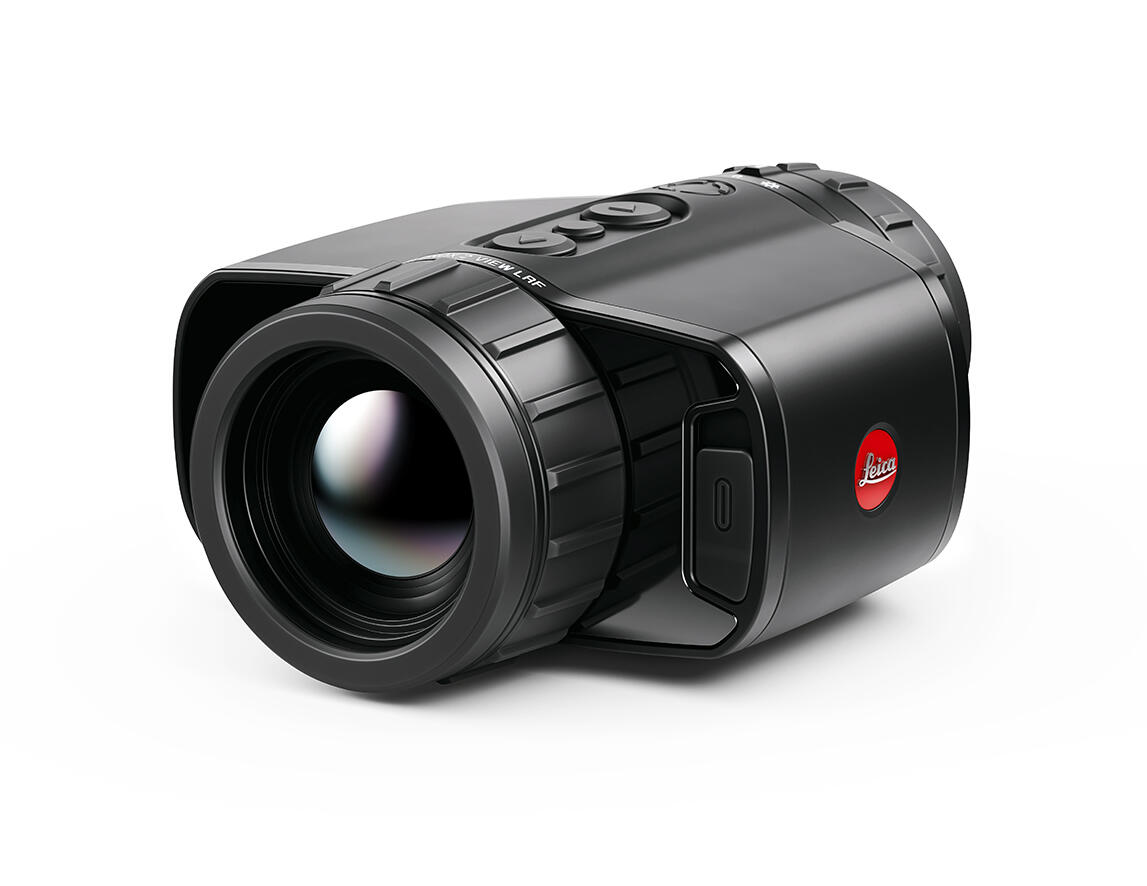
Leica Calonox 2 View LRF – Thermalkamera mit Laser-Entfernung (inkl. Tasche)🔍 Leica Calonox 2 View LRF – mit Entfernungsmesser Detaillierte ProduktbeschreibungDie Leica Calonox 2 View LRF ist ein hochmodernes, in Deutschland gefertigtes Wärmebildgerät mit integriertem Laser-Entfernungsmesser (LRF). Entwickelt für Jäger, Outdoor-Profis und Sicherheitsanwendungen, vereint die...5099,00 €*Versand: 0,00 €Sichere Weiterleitung zum Anbieter
-
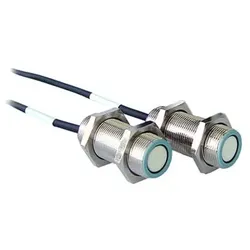
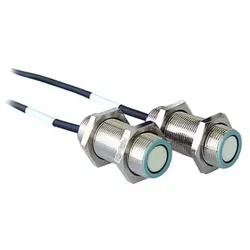
Leuze Ultraschall Sensoren DB 18 UP.1-40,2500Ausführung des elektrischen Anschlusses=Steckverbinder M8Blindzone=0 mmLänge des Sensors=40 mmDurchmesser des Sensors=18 mmEinstellbarer Abstand=0 mmMessbereich Länge=0 mmExplosionsschutz-Kategorie für Gas=ohneExplosionsschutz-Kategorie für Staub=ohneGehäusebauform=Zylinder, GewindeWerkstoff des Gehäuses=AluminiumSynchronisation möglich=nein504,05 €*Versand: 5,99 €Sichere Weiterleitung zum Anbieter
-
Leuze Ultraschall Sensoren DB 112 UP.1-20,1500Ausführung des elektrischen Anschlusses=Steckverbinder M8Blindzone=15 mmLänge des Sensors=20 mmDurchmesser des Sensors=12 mmEinstellbarer Abstand=15 mmMessbereich Länge=15 mmExplosionsschutz-Kategorie für Gas=ohneExplosionsschutz-Kategorie für Staub=ohneGehäusebauform=Zylinder, GewindeWerkstoff des Gehäuses=AluminiumSynchronisation möglich=nein473,94 €*Versand: 5,99 €Sichere Weiterleitung zum Anbieter
-
Wo finde ich Apple Systemeinstellungen?
Die Apple Systemeinstellungen befinden sich normalerweise auf deinem Mac oder MacBook. Du kannst sie finden, indem du auf das Apple-Logo in der oberen linken Ecke des Bildschirms klickst und dann auf "Systemeinstellungen" klickst. Alternativ kannst du auch die Spotlight-Suche verwenden, indem du cmd + Leertaste drückst und nach "Systemeinstellungen" suchst. Dort kannst du verschiedene Einstellungen für dein Gerät anpassen, wie zum Beispiel Netzwerk, Benutzer und Datenschutz. Wenn du nach den Systemeinstellungen auf einem iPhone oder iPad suchst, findest du sie unter "Einstellungen" auf deinem Startbildschirm. **
-
Wo sind die Systemeinstellungen beim iphone?
Die Systemeinstellungen beim iPhone befinden sich in der App "Einstellungen", die auf dem Startbildschirm zu finden ist. In dieser App kannst du verschiedene Einstellungen für dein iPhone anpassen, wie zum Beispiel WLAN, Bluetooth, Helligkeit, Benachrichtigungen, Datenschutz, und vieles mehr. Du kannst auch nach bestimmten Einstellungen suchen, indem du oben in der App auf das Suchfeld tippst. Die Systemeinstellungen sind in verschiedene Kategorien unterteilt, um es einfacher zu machen, die gewünschten Einstellungen zu finden. Wenn du nicht sicher bist, wo eine bestimmte Einstellung zu finden ist, kannst du auch die Suchfunktion in den Systemeinstellungen verwenden, um sie schnell zu finden. **
-
Wie komme ich in die Systemeinstellungen?
Um in die Systemeinstellungen zu gelangen, musst du zuerst auf das Startmenü klicken. Anschließend suchst du nach dem Symbol für die Systemeinstellungen, das oft wie ein Zahnrad oder ein Getriebe aussieht. Klicke darauf, um die Systemeinstellungen zu öffnen. Alternativ kannst du auch die Tastenkombination Windows + I verwenden, um direkt zu den Systemeinstellungen zu gelangen. Wenn du immer noch Schwierigkeiten hast, die Systemeinstellungen zu finden, kannst du auch in der Windows-Suche nach "Systemeinstellungen" suchen und sie von dort aus öffnen. **
-
Wo sind die Systemeinstellungen bei Samsung Galaxy?
Die Systemeinstellungen bei einem Samsung Galaxy sind normalerweise über das Einstellungsmenü erreichbar. Du kannst auf das Einstellungssymbol auf dem Startbildschirm tippen oder in der App-Übersicht nach den Einstellungen suchen. Alternativ kannst du auch das Benachrichtigungsfeld herunterziehen und dort auf das Einstellungssymbol tippen. Von dort aus kannst du verschiedene Einstellungen für dein Samsung Galaxy vornehmen, wie z.B. WLAN, Bluetooth, Display, Sicherheit, Konten und vieles mehr. Wenn du spezifische Einstellungen suchst, kannst du auch die Suchfunktion in den Einstellungen nutzen, um schneller zu finden, was du suchst. **


Wo finde ich die Systemeinstellungen bei Android?
Die Systemeinstellungen bei Android befinden sich in der Regel in der App "Einstellungen", die auf dem Startbildschirm oder im App-Drawer zu finden ist. Du kannst auch nach den Systemeinstellungen suchen, indem du das Suchsymbol auf dem Startbildschirm verwendest. Alternativ kannst du die Systemeinstellungen auch über das Benachrichtigungsfeld aufrufen, indem du auf das Zahnrad-Symbol tippst. Wenn du die genaue Position der Systemeinstellungen auf deinem Gerät nicht findest, kannst du auch in der Bedienungsanleitung oder online nach Anleitungen suchen. **
Wie komme ich zu den Systemeinstellungen Mac?
Um zu den Systemeinstellungen auf einem Mac zu gelangen, klicke auf das Apple-Logo oben links in der Menüleiste. Wähle dann "Systemeinstellungen" aus dem Dropdown-Menü. Alternativ kannst du auch das Symbol "Systemeinstellungen" im Dock anklicken, falls es dort abgelegt ist. Eine weitere Möglichkeit ist es, die Spotlight-Suche zu öffnen (durch Drücken von cmd + Leertaste) und "Systemeinstellungen" einzugeben. Du kannst auch die Tastenkombination cmd + , verwenden, um direkt zu den Systemeinstellungen zu gelangen. **
Top-Angebote
Produkte zum Begriff Systemeinstellungen:
-
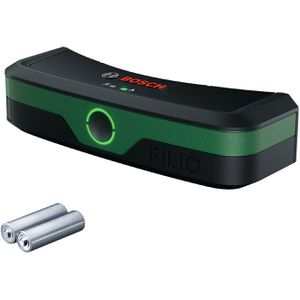
Bosch Gasflaschen-Füllstandsanzeige 0603684000, FILIO, Ultraschall Messung, LED-Display magnetischUltraschall-Erkennung des Füllstandes von Gasflaschen Gerät sendet Schallwellen durch die Gasflasche und erkennt anhand der Laufzeit den Füllstand Funktioniert unabhängig von der Gasentnahme Für aussagekräftige Messergebnisse das Gerät im 90° Winkel an die Gasflasche halten Flexibel einsetzbare Füllstandsanzeige haftet magnetisch an der Gasflasche Mehrfarbige LED-Anzeige zeigt den aktuellen Füllstand an Grün (Gas vorhanden), Rot (kein Gas vorhanden) Geeignet für Propan- oder Butangasflaschen mit Ø von 200 bis 350 mm Füllstand durch schrittweises Messen von unten nach oben an der Flasche ermitteln Ideal für Gasflaschen zur Nutzung von Gasgrill, Campingkocher oder im Wohnmobil Stromversorgung: 2 Batterien (AAA) Produktabmessungen: (HxBxT) 14,2 x 4,7 x 3,3 cm, Gewicht: 0,125 kg Merkmale: Anzeige: LED-Display Messverfahren: Ultraschall Ausführung: magnetisch42,08 €*Versand: 4,15 €Sichere Weiterleitung zum Anbieter
-
Equip Drahtloser 1D Laser-Barcodescanner, Weite Entfernung, mit StänderEquip Drahtloser 1D Laser-Barcodescanner, Weite Entfernung, mit Ständer. Typ: Tragbares Barcodelesegerät, Scanner-Typ: 1D, Sensor-Typ: LED. Übertragungstechnik: Kabellos, Standard-Schnittstellen: Wireless LAN, Kabellose Reichweite: 200 m. Produktfarbe: Schwarz, Gehäusematerial: Acrylnitril-Butadien-Styrol (ABS), Internationale Schutzart (IP-Code): IP54. Energiequelle: Akku, Akku-/Batterietyp: Integrierte Batterie, Akku-/Batteriespannung: 3,7 V. Gewicht: 445 g, Breite: 111 mm, Tiefe: 175 mm Akku/Batterie Akku-/BatterietechnologieLithium-Ion (Li-Ion) Akku-/Batteriekapazität1500 mAh Batteriekapazität5,55 Wh Standbyzeit3 Monat( e) Anschlüsse und Schnittstellen ÜbertragungstechnikKabellos Standard-SchnittstellenWireless LAN Kabellose Reichweite200 m Funkfrequenz433 MHz Kabellänge1,8 m Betriebsbedingungen Betriebstemperatur-20 - 60 °C Temperaturbereich bei Lagerung-40 - 85 °C Relative Luftfeuchtigkeit in Betrieb5 - 95% Energie EnergiequelleAkku Akku-/BatterietypIntegrierte Batterie Anzahl...46,21 €*Versand: 5,95 €Sichere Weiterleitung zum Anbieter
-
Leica Calonox 2 View – Thermalkamera ohne Laser-Entfernung (inkl. Tasche)Leica Thermalkamera Calonox 2 View 🔍 Überblick & DesignEntwickelt in Portugal, hergestellt in Deutschland – kompakt (139 × 90 × 61 mm) und leicht (ca. 590 g), ideal für Handhabung auch mit Handschuhen dank nur drei Tasten und mechanischem Tag-/Nacht-Umschalter Robustes, IP67-staub...4099,00 €*Versand: 0,00 €Sichere Weiterleitung zum Anbieter
-
Leica Calonox 2 View LRF – Thermalkamera mit Laser-Entfernung (inkl. Tasche)🔍 Leica Calonox 2 View LRF – mit Entfernungsmesser Detaillierte ProduktbeschreibungDie Leica Calonox 2 View LRF ist ein hochmodernes, in Deutschland gefertigtes Wärmebildgerät mit integriertem Laser-Entfernungsmesser (LRF). Entwickelt für Jäger, Outdoor-Profis und Sicherheitsanwendungen, vereint die...5099,00 €*Versand: 0,00 €Sichere Weiterleitung zum Anbieter
-
Was bedeutet Systemeinstellungen ändern?
Was bedeutet Systemeinstellungen ändern? Systemeinstellungen ändern bezieht sich auf die Anpassung von verschiedenen Einstellungen und Konfigurationen auf einem Computer oder einem anderen elektronischen Gerät. Dies kann beispielsweise die Änderung von Netzwerkeinstellungen, Bildschirmauflösung, Benutzerkonten oder Datenschutzeinstellungen umfassen. Durch das Ändern von Systemeinstellungen können Benutzer ihr Gerät personalisieren und an ihre individuellen Bedürfnisse anpassen. Es ist wichtig, vorsichtig zu sein, wenn man Systemeinstellungen ändert, da falsche Einstellungen zu Problemen oder Fehlfunktionen führen können. Es wird empfohlen, nur Einstellungen zu ändern, von denen man weiß, was sie bewirken, oder sich vorher ausreichend zu informieren. **
-
Wo finde ich Systemeinstellungen Iphone?
Die Systemeinstellungen auf einem iPhone befinden sich in der App "Einstellungen". Diese App hat ein graues Symbol mit einem Zahnrad darauf und ist normalerweise auf dem Startbildschirm zu finden. Sobald du die App geöffnet hast, kannst du verschiedene Einstellungen für dein iPhone anpassen, wie zum Beispiel WLAN, Bluetooth, Hintergrundbild, Benachrichtigungen und vieles mehr. Du kannst auch nach bestimmten Einstellungen suchen, indem du oben in der App auf das Suchfeld tippst und den gewünschten Begriff eingibst. In den Systemeinstellungen kannst du dein iPhone personalisieren und an deine Bedürfnisse anpassen. **
-
Wo finde ich Apple Systemeinstellungen?
Die Apple Systemeinstellungen befinden sich normalerweise auf deinem Mac oder MacBook. Du kannst sie finden, indem du auf das Apple-Logo in der oberen linken Ecke des Bildschirms klickst und dann auf "Systemeinstellungen" klickst. Alternativ kannst du auch die Spotlight-Suche verwenden, indem du cmd + Leertaste drückst und nach "Systemeinstellungen" suchst. Dort kannst du verschiedene Einstellungen für dein Gerät anpassen, wie zum Beispiel Netzwerk, Benutzer und Datenschutz. Wenn du nach den Systemeinstellungen auf einem iPhone oder iPad suchst, findest du sie unter "Einstellungen" auf deinem Startbildschirm. **
-
Wo sind die Systemeinstellungen beim iphone?
Die Systemeinstellungen beim iPhone befinden sich in der App "Einstellungen", die auf dem Startbildschirm zu finden ist. In dieser App kannst du verschiedene Einstellungen für dein iPhone anpassen, wie zum Beispiel WLAN, Bluetooth, Helligkeit, Benachrichtigungen, Datenschutz, und vieles mehr. Du kannst auch nach bestimmten Einstellungen suchen, indem du oben in der App auf das Suchfeld tippst. Die Systemeinstellungen sind in verschiedene Kategorien unterteilt, um es einfacher zu machen, die gewünschten Einstellungen zu finden. Wenn du nicht sicher bist, wo eine bestimmte Einstellung zu finden ist, kannst du auch die Suchfunktion in den Systemeinstellungen verwenden, um sie schnell zu finden. **
Ähnliche Suchbegriffe für Systemeinstellungen
-
Leuze Ultraschall Sensoren DB 18 UP.1-40,2500Ausführung des elektrischen Anschlusses=Steckverbinder M8Blindzone=0 mmLänge des Sensors=40 mmDurchmesser des Sensors=18 mmEinstellbarer Abstand=0 mmMessbereich Länge=0 mmExplosionsschutz-Kategorie für Gas=ohneExplosionsschutz-Kategorie für Staub=ohneGehäusebauform=Zylinder, GewindeWerkstoff des Gehäuses=AluminiumSynchronisation möglich=nein504,05 €*Versand: 5,99 €Sichere Weiterleitung zum Anbieter
-
Leuze Ultraschall Sensoren DB 112 UP.1-20,1500Ausführung des elektrischen Anschlusses=Steckverbinder M8Blindzone=15 mmLänge des Sensors=20 mmDurchmesser des Sensors=12 mmEinstellbarer Abstand=15 mmMessbereich Länge=15 mmExplosionsschutz-Kategorie für Gas=ohneExplosionsschutz-Kategorie für Staub=ohneGehäusebauform=Zylinder, GewindeWerkstoff des Gehäuses=AluminiumSynchronisation möglich=nein473,94 €*Versand: 5,99 €Sichere Weiterleitung zum Anbieter
-
Leuze Ultraschall Sensoren DB 18 UP.1-25,2500Ausführung des elektrischen Anschlusses=Steckverbinder M8Blindzone=0 mmLänge des Sensors=25 mmDurchmesser des Sensors=18 mmEinstellbarer Abstand=0 mmMessbereich Länge=0 mmExplosionsschutz-Kategorie für Gas=ohneExplosionsschutz-Kategorie für Staub=ohneGehäusebauform=Zylinder, GewindeWerkstoff des Gehäuses=AluminiumSynchronisation möglich=nein487,32 €*Versand: 5,99 €Sichere Weiterleitung zum Anbieter
-
Kursbuch UltraschallKursbuch Ultraschall , Nach den Richtlinien der DEGUM und der KBV , Reiningungssets > Autopflege & Aufbereitung , Auflage: 6., aktualisierte und erweiterte Auflage, Erscheinungsjahr: 20150617, Produktform: Kassette, Inhalt/Anzahl: 1, Inhalt/Anzahl: 1, Beilage: Mixed media product, Redaktion: Schmidt, Günter~Görg, Christian, Auflage: 15006, Auflage/Ausgabe: 6., aktualisierte und erweiterte Auflage, Seitenzahl/Blattzahl: 592, Abbildungen: Beilage: DVD, Keyword: Bildgebendes Verfahren; DEGUM Deutsche Gesellschaft für Ultraschall in der Medizin; Endosonographie; Farbduplexsonographie; Harmonic Imaging; Kontrastsonographie; Ultraschalldiagnostik, Fachschema: Ultraschall~Innere Medizin~Medizin / Innere Medizin, Fachkategorie: Klinische und Innere Medizin, Warengruppe: HC/Medizin/Andere Fachgebiete, Fachkategorie: Medizinische Bildverarbeitung: Ultraschalltechnik, Text Sprache: ger, Sender’s product category: BUNDLE, Verlag: Georg Thieme Verlag, Verlag: Georg Thieme Verlag, Länge: 274, Breite: 205, Höhe: 38, Gewicht: 1973, Produktform: Gebunden, Genre: Mathematik/Naturwissenschaften/Technik/Medizin, Genre: Mathematik/Naturwissenschaften/Technik/Medizin, Beinhaltet: B0000054405001 9783131191069-2 B0000054405002 9783131191069-1, Vorgänger EAN: 9783131191052 9783131191045 9783131191038 9783131191021 9783131191014, Herkunftsland: DEUTSCHLAND (DE), Katalog: deutschsprachige Titel, Katalog: Gesamtkatalog, Katalog: Kennzeichnung von Titeln mit einer Relevanz > 30, Katalog: Lagerartikel, Book on Demand, ausgew. Medienartikel, Relevanz: 0035, Tendenz: -1, Unterkatalog: AK, Unterkatalog: Bücher, Unterkatalog: Hardcover, Unterkatalog: Lagerartikel, WolkenId: 137744185,00 €*Versand: 0,00 €Sichere Weiterleitung zum Anbieter
-
Wie komme ich in die Systemeinstellungen?
Um in die Systemeinstellungen zu gelangen, musst du zuerst auf das Startmenü klicken. Anschließend suchst du nach dem Symbol für die Systemeinstellungen, das oft wie ein Zahnrad oder ein Getriebe aussieht. Klicke darauf, um die Systemeinstellungen zu öffnen. Alternativ kannst du auch die Tastenkombination Windows + I verwenden, um direkt zu den Systemeinstellungen zu gelangen. Wenn du immer noch Schwierigkeiten hast, die Systemeinstellungen zu finden, kannst du auch in der Windows-Suche nach "Systemeinstellungen" suchen und sie von dort aus öffnen. **
-
Wo sind die Systemeinstellungen bei Samsung Galaxy?
Die Systemeinstellungen bei einem Samsung Galaxy sind normalerweise über das Einstellungsmenü erreichbar. Du kannst auf das Einstellungssymbol auf dem Startbildschirm tippen oder in der App-Übersicht nach den Einstellungen suchen. Alternativ kannst du auch das Benachrichtigungsfeld herunterziehen und dort auf das Einstellungssymbol tippen. Von dort aus kannst du verschiedene Einstellungen für dein Samsung Galaxy vornehmen, wie z.B. WLAN, Bluetooth, Display, Sicherheit, Konten und vieles mehr. Wenn du spezifische Einstellungen suchst, kannst du auch die Suchfunktion in den Einstellungen nutzen, um schneller zu finden, was du suchst. **
-
Wo finde ich die Systemeinstellungen bei Android?
Die Systemeinstellungen bei Android befinden sich in der Regel in der App "Einstellungen", die auf dem Startbildschirm oder im App-Drawer zu finden ist. Du kannst auch nach den Systemeinstellungen suchen, indem du das Suchsymbol auf dem Startbildschirm verwendest. Alternativ kannst du die Systemeinstellungen auch über das Benachrichtigungsfeld aufrufen, indem du auf das Zahnrad-Symbol tippst. Wenn du die genaue Position der Systemeinstellungen auf deinem Gerät nicht findest, kannst du auch in der Bedienungsanleitung oder online nach Anleitungen suchen. **
-
Wie komme ich zu den Systemeinstellungen Mac?
Um zu den Systemeinstellungen auf einem Mac zu gelangen, klicke auf das Apple-Logo oben links in der Menüleiste. Wähle dann "Systemeinstellungen" aus dem Dropdown-Menü. Alternativ kannst du auch das Symbol "Systemeinstellungen" im Dock anklicken, falls es dort abgelegt ist. Eine weitere Möglichkeit ist es, die Spotlight-Suche zu öffnen (durch Drücken von cmd + Leertaste) und "Systemeinstellungen" einzugeben. Du kannst auch die Tastenkombination cmd + , verwenden, um direkt zu den Systemeinstellungen zu gelangen. **
* Alle Preise verstehen sich inklusive der gesetzlichen Mehrwertsteuer und ggf. zuzüglich Versandkosten. Die Angebotsinformationen basieren auf den Angaben des jeweiligen Shops und werden über automatisierte Prozesse aktualisiert. Eine Aktualisierung in Echtzeit findet nicht statt, so dass es im Einzelfall zu Abweichungen kommen kann. ** Hinweis: Teile dieses Inhalts wurden von KI erstellt.